插件简介
Megascans LiveLink for Cinema 4D是一款旨在连接Quixel Bridge和Cinema 4D的插件。它提供了一键式解决方案,允许用户在几秒钟内将Megascans、Mixer库中的资源以及自定义资产直接导入Cinema 4D场景。该工具依托Bridge强大的资产管理架构,并利用Cinema 4D的Python脚本能力,自动完成材质创建、纹理映射、LOD(多细节层次)设置和几何体处理,确保用户能够随时随地快速导入高质量资产。
兼容性与渲染器支持
- 操作系统:Windows 和 Mac OS
- Cinema 4D版本:R19 及更高版本
- 支持的渲染器:物理渲染器 (Physical)、标准渲染器 (Standard)、Redshift、Arnold、Octane。
插件具备自动检测当前C4D中活跃渲染器的功能,并会自动应用与该渲染器匹配的着色器和材质节点。此外,LiveLink会在启动C4D时自动加载,在关闭时自动卸载,无需手动干预。
安装步骤
在安装之前,请务必确保已完全关闭Cinema 4D软件。
方法一:通过Quixel Bridge自动安装(推荐)
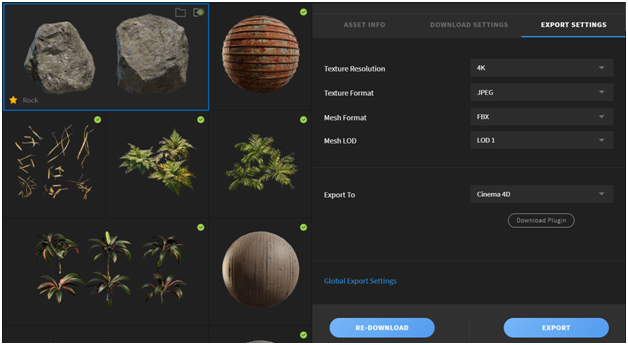
- 打开Quixel Bridge,在“Downloaded”(已下载)部分找到想要导出的资产。
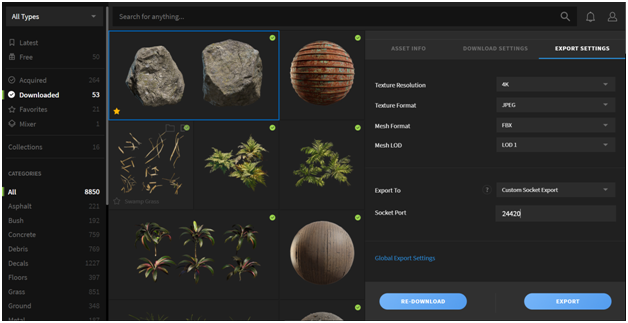
- 在下方的“导出设置”侧面板中,将“Export To”(导出到)下拉菜单设置为“Cinema 4D”。
- 点击“Download Plugin”(下载插件)。此过程通常不到一分钟。
- 下载完成后,Bridge会显示确认消息,插件将自动安装至C4D目录。
方法二:手动自定义安装
如果自动安装不符合您的工作流需求,可按照以下步骤手动配置:
- 从官方或可信渠道下载LiveLink插件包。
- 解压下载的压缩包。
- 保存C4D中的工作并关闭软件。
- 将解压后的
megascans_livelink文件夹复制到C4D安装路径下的/plugins/目录中。 - 重新启动Cinema 4D。
- 在Bridge的“导出设置”中,选择“Custom Socket Export”(自定义套接字导出),并将端口号设置为
24420。
使用指南与界面功能
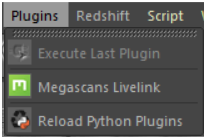
启动Cinema 4D后,您将在菜单栏看到“Megascans Livelink”选项。注意:在Cinema 4D R21版本中,该选项位于“扩展”(Extensions)菜单下,而非“插件”菜单。
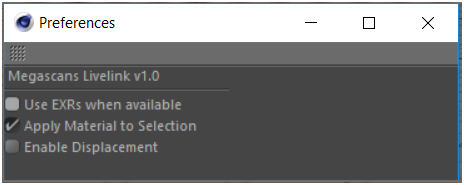
点击该选项将打开LiveLink控制面板,主要功能包括:
- Use EXR if available(如有则使用EXR):勾选后,若源文件存在EXR格式贴图,插件将优先使用EXR替换其他格式文件,以获得更高的动态范围和质量。
- Apply Material to Selection(将材质应用于选择):启用后,导入资产时会自动将材质赋予C4D中当前选中的对象。同时,插件会根据当前渲染器添加相应的标签(如Redshift Object Tag)。
- Enable Displacement(启用置换):指定是否导入位移贴图。需注意不同渲染器的默认状态:
– Redshift:默认关闭“几何覆盖”,需在红移对象标签的几何选项中手动勾选“Override”。
– Octane:默认禁用置换节点且可能存在UV重叠问题,需手动在材质编辑器中启用置换节点。
– 物理/标准/Arnold:根据各自设置调整。
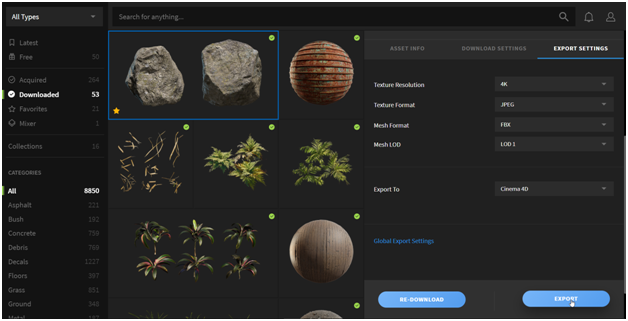
导出资产到Cinema 4D
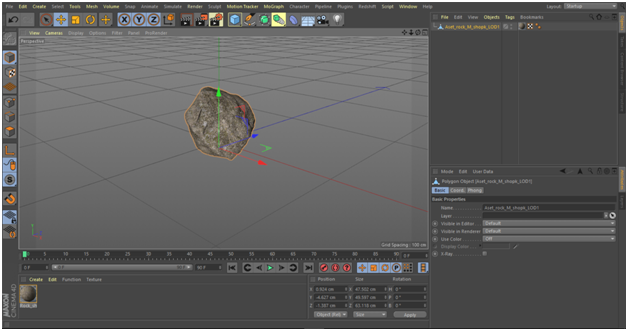
在Quixel Bridge中选中资产后,确保“Export To”已设为Cinema 4D,并可调整纹理格式、LOD级别、网格格式(FBX或OBJ)等参数。点击“Export”后,资产将立即出现在C4D场景中。
版权与授权提示
Megascans资产由Epic Games旗下Quixel提供。虽然Quixel Bridge对Cinema 4D用户免费开放(需拥有Epic Games账号),但请注意遵守Quixel的使用条款。本插件为官方提供的技术接口工具,旨在优化工作流程,不涉及任何破解或非授权内容分发。建议用户通过官方渠道获取最新版本的插件以确保持续兼容性和安全性。



评论0